

在上一篇文章《可变数据软件如何实现多页PDF文档按列打印(上)》的基础上,我们来看看如何用中琅可变数据软件中的“生成矩阵”工具快速排版标签上另外6个PDF文档并批量输出PDF文档。
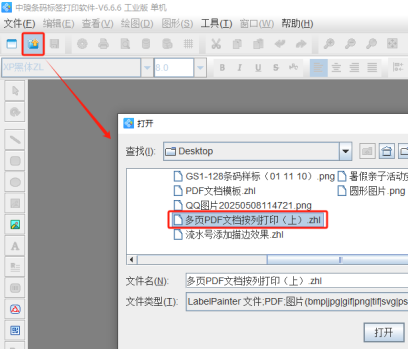
1. 打开中琅可变数据软件,在软件中打开上一篇文章中制作的“多页PDF文档按列打印(上)”标签文件。
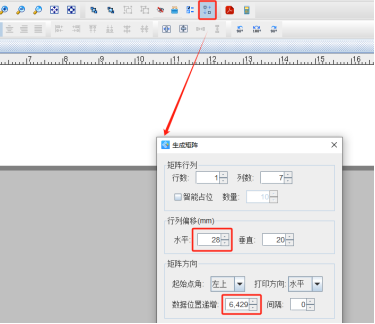
2. 用“生成矩阵”工具快速排版标签上另外6个PDF文档 选中标签上导入的第一个PDF文档,点击软件顶部工具栏中的“生成矩阵”工具,在打开的窗口中,设置矩阵行列数为1行7列,矩阵的水平偏移量为28mm,数据位置递增设置为“6429”((数据位置递增改变的是矢量图对象数据源中的“起始”值,决定调用软件中生成的第几个流水号)),点击下面的“确定”按钮。
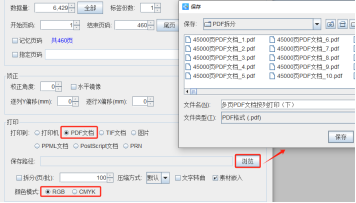
3. 制作完成之后,点击软件顶部的“打印”按钮,在打开的窗口中设置数据量(标签的总个数)为6429,开始页码为1,点击结束页码后面的“尾页”,然后点击下面的“预览”按钮,翻页查看批量导入的PDF文档,预览无误就可以直接输出PDF文档了。


4. 输出PDF文档 在打印设置窗口中,将打印到切换到“PDF文档”,点击保存路径后面的“浏览”按钮,设置PDF文档的保存位置和文件名称,然后根据需要选择RGB、CMYK颜色模式,点击下面的“打印”按钮,就可以将批量导入的PDF矢量图输出到一个PDF文档中了,输出的PDF文档就可以上传到数码印刷机上进行打印了。
以上就是中琅可变数据软件中实现多页PDF文档按列打印的具体操作方法,其实只要理解了数据对象类型下面的“起始”、“间隔”,“生成矩阵”工具中的“数据位置递增”参数代表的含义,那么制作起来就非常简单了。