

在上一篇文章《条码打印软件如何制作外包装箱标签上的资产编码(上)》的基础上,我们来看下中琅条码打印软件如何调用Excel表中数据制作外包装箱标签上的箱内产品编号(以条形码形式打印)。
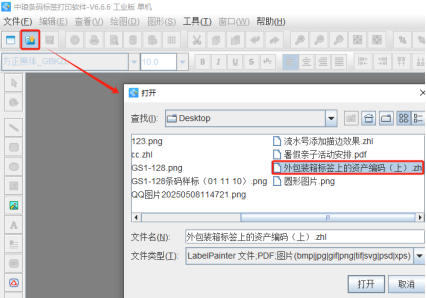
1. 打开中琅条码打印软件,在软件中打开上一篇文章制作的“外包装箱标签上的资产编码(上)”标签文件。
2. 制作标签上第一个箱内产品编号 a.点击软件左侧的“绘制圆角矩形”按钮,在白色画布上绘制一个矩形框,设置矩形框的宽度(66.7mm)和高度(19.1mm),然后点击软件顶部的“不可见”按钮,将矩形框设置成不可见状态,并将矩形框移动到合适位置。
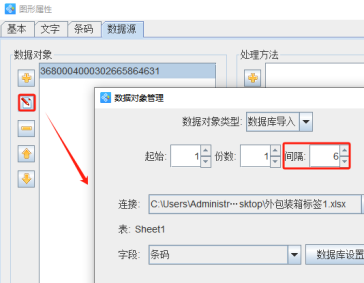
b.点击软件左侧的“绘制一维条码”按钮,在矩形框中再绘制一个条形码,双击绘制的条形码,在图形属性-数据源中点击数据对象下面的“编辑”按钮,在打开的窗口中选择“数据库导入”数据类型,字段选择“条码”,数据对象类型下面的“起始”、“份数”、“间隔”中的“间隔”设置为6,那么下一个标签相同位置就会调用Excel表中的第7、13、19……行数据生成条形码。
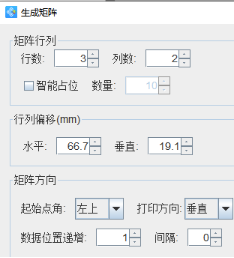
3. 同时选中上面制作的矩形框和条形码,点击软件顶部的“生成矩阵”工具,在打开的窗口中设置标签行列数为“3行2列”,水平和垂直偏移量分别设置为“66.7”mm和“19.1”mm,生成矩阵方向设置为“垂直”,数据位置递增保持1不变,点击“确定”按钮。
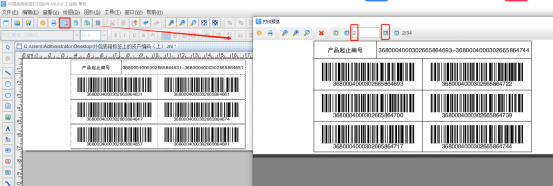
4. 设置完成之后,点击软件顶部的“打印预览”按钮,翻页查看批量生成的箱内产品编号,预览无误就可以直接连接打印机打印出来或者批量输出PDF文档、图片、TIF文档等。
以上就是中琅条码打印软件调用Excel表数据制作外包装箱标签上的箱内产品编号的操作步骤。本文我们使用了软件中的一个强大、专业的工具—“生成矩阵”来实现标签内容的快速生成,非常方便,有兴趣的小伙伴赶快来试试吧。